


Sandbox Console

Testare il webhook
Potete utilizzare la funzionalità Testa l'URL del webhook per testare il tipo di dati di monitoraggio restituiti all'URL di destinazione (server destinatario/listener). Ciò aiuta a convalidare l'URL e i dati restituiti prima di creare un webhook di Visibilità integrata avanzata.
Navigazione:
Di seguito sono riportate le modalità per accedere alla console Sandbox Testa l'URL del webhook
- I miei progetti (nel pannello di navigazione a sinistra) -> scheda Visibilità integrata avanzata -> pulsante Testa l'URL del webhook -> nella console Sandbox, cliccate su Prova questa Visibilità integrata avanzata
- Catalogo API (nel pannello di navigazione a sinistra) -> cercate Visibilità integrata avanzata/cliccate su Visibilità integrata avanzata in FILTRI -> scheda Visibilità integrata avanzata:
- -> Panoramica -> pulsante Documentazione -> nella console sandbox, cliccate su Prova questa Visibilità integrata avanzata.
- -> Documenti -> nella console sandbox, fate clic su Prova questa Visibilità integrata avanzata.
Fasi:
Di seguito sono riportati i passaggi per utilizzare la funzionalità Testa l'URL del webhook:
- Cliccate sul pulsante Testa l'URL del webhook.
- Inserite i parametri di test seguenti:
Nome del campo Descrizione URL di destinazione
Questo è l'URL per ricevere i dati/il carico utile dell'evento di monitoraggio.
- Il cliente deve fornire un URL di destinazione funzionante e valido.
- L'URL di destinazione fornito deve essere in formato sintattico standardizzato (URL https sicuro).
Token di sicurezza
Utilizzato come segreto condiviso per autenticare e convalidare la risposta del webhook di Visibilità integrata avanzata.
- Il valore del token deve avere una lunghezza di minimo 26 caratteri e massimo 100.
- Sono richiesti almeno 1 maiuscola, 1 minuscola e 1 carattere numerico.
- Il token di sicurezza verrà utilizzato per creare una firma di Codice di autenticazione del messaggio basata su hash (HMAC) per la convalida della risposta.
Lingua del payload
Selezionate la lingua desiderata per la traduzione dei dati di monitoraggio dall'elenco del menù a tendina. Di seguito sono elencate le 6 lingue di esempio disponibili:
- Inglese (Stati Uniti)(predefinito)
Tipo monitoraggio
Selezionate il tipo di risposta in cui i dati di monitoraggio devono essere ricevuti.
- Risposta di monitoraggio dettagliata (il tipo di risposta consiste in dati di monitoraggio protetti con l'intera cronologia degli eventi).(Impostazione predefinita)
- Risposta di monitoraggio specifica dell'evento (il tipo di risposta consiste in dati di monitoraggio protetti contenenti solo le più recenti informazioni sull'evento).(In arrivo a breve)
Eventi di monitoraggio
Selezionate una categoria di livello superiore per ricevere notifiche tramite email relative agli eventi di spedizione nel ciclo di vita del collo. Di seguito sono elencate le categorie di livello superiore:
- Spedire
- In transito
- Consegna
- Eccezioni
- Consegna stimata
Evento di status
Evento di monitoraggio nel ciclo di vita dei colli. Selezionate uno degli eventi di monitoraggio da ricevere. Di seguito sono riportati 10 eventi di stato di esempio disponibili:
- Ritirata
- In transito
- Consegnata
- Eccezione di consegna
Nota: i valori del campo "Evento di stato" verranno popolati in base alla "Categoria evento di monitoraggio". Fate riferimento alla tabella seguente per maggiori informazioni sulla "Categoria evento di monitoraggio" e sui rispettivi "Eventi di stato".
Categoria status Evento di status Spedire
- Ritirata
In transito
- In transito
Consegna
- Consegnata
Eccezioni
- Eccezione di consegna
Consegna stimata(In arrivo a breve)
- Data di consegna stimata (EDD)
- Finestra oraria di consegna stimata (EDTW)
- Selezionate la casella FedEx Developer Portal License Agreement (FDPLA) (Contratto di licenza del FedEx Developer Portal (FDPLA)) per firmare/accettare il contratto di licenza.
- Fate clic sul pulsante PUSH (INVIARE) per visualizzare i risultati del test.
Risposta:
Di seguito sono riportati i parametri di risposta nella sandbox:
- Body – Il corpo contiene i parametri di risposta nella scheda Test Webhook URL (Testare l'URL del webhook) all'interno della console sandbox.
- Status – Questa sezione nella scheda Test Results (Risultati del test) fornisce lo stato della richiesta elaborata.
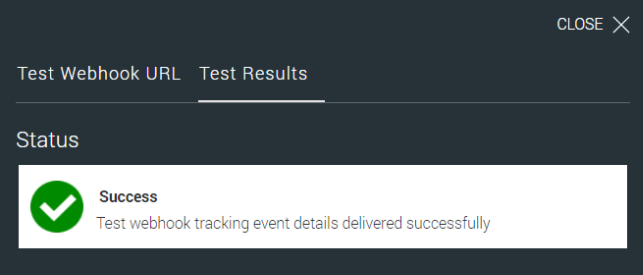
Esempio di messaggio di operazione riuscita:
Operazione riuscita
Dettagli dell'evento di monitoraggio di test della Visibilità integrata avanzata inviati correttamente.
Status

Success
Test webhook tracking event details delivered successfully

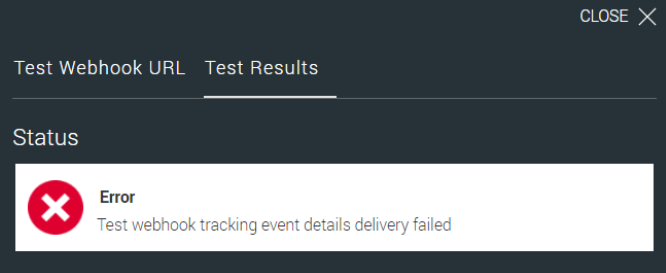
Error
Test webhook tracking event details delivery failed
Se l'invio dell'evento di test non riesce, lo STATUS (STATO) verrà visualizzato come Error (Errore) nella scheda Test Results (Risultati del test) con il rispettivo codice e messaggio di errore.
Esempio di messaggio di errore:
Codice di errore:<<codice errore>>
Invio dei dettagli dell'evento di monitoraggio di test della Visibilità integrata avanzata non riuscito.
Regole di convalida:
- L'URL della Visibilità integrata avanzata deve essere in formato sintattico standardizzato.
- Nessun campo obbligatorio per il test di un URL della Visibilità integrata avanzata deve essere vuoto.
- Per una convalida riuscita:
- FedEx invierà una richiesta con l'evento di esempio JSON. Nota: l'URL di destinazione della Visibilità integrata avanzata deve rispondere a FedEx con il codice di stato HTTP 200 (OK).
- Per una convalida non riuscita:
- Se FedEx riceve una risposta diversa da 200 (OK), la convalida dell'URL di destinazione della Visibilità integrata avanzata verrà considerata non riuscita.
- FedEx visualizzerà il codice e il messaggio di errore nella scheda Test Results (Risultati del test).
Calcolatore del payload di dati
Il Calcolatore del payload di dati è progettato per aiutare gli iscritti a stimare il volume di dati generati tramite l'attività webhook. Offre visibilità sulle dimensioni del payload giornaliero, sul numero di spedizioni e sugli eventi di monitoraggio, aiutando gli utenti a prendere decisioni informate sull'utilizzo dei dati e sulla pianificazione dell'integrazione.
Utilizzo del calcolatore
Gli utenti possono inserire i seguenti parametri:
- Numero di spedizioni
- Eventi per spedizione (predefinito: 5)
- Volume del payload giornaliero (calcolato automaticamente)
In base a questi input, il calcolatore mostra in modo dinamico:
- Totale eventi di monitoraggio
- Payload giornaliero
- Dimensione totale stimata dei dati
Note informative:
- Il valore predefinito per Eventi per spedizione è 5. Questo dato si basa su una media di 17–18 eventi per spedizione e tempi di consegna tipici di 1–7 giorni, a seconda del tipo di servizio, del vettore e della destinazione. Si prevede un tempo medio di consegna di 3 giorni. Nota: questo valore può essere modificato dall'utente.
- Il Volume giornaliero del payload è calcolato come: Numero di spedizioni × Eventi per spedizione (predefinito: 5)
- Gli utenti devono semplicemente inserire il numero di spedizioni e cliccare su "CALCOLA" per generare i risultati. Gli altri valori sono predefiniti o calcolati automaticamente.
Dichiarazione di esclusione di responsabilità: tutti i valori forniti dal calcolatore sono approssimativi e hanno solo scopo indicativo.
Number of Shipments
Events per Shipment (default 5)
Daily Payload Volume (events per day)
Note: Displayed values are approximations and may not reflect exact usage metrics.
