


Sandbox Console

Webhook testen
Sie können die Funktion „Webhook-URL testen“ verwenden, um zu testen, welche Sendungsverfolgungsdaten an die Ziel-URL (Receiver-/Listener-Server) zurückgegeben werden. Dadurch können Sie vor dem Erstellen eines Advanced Integrated Visibility-Webhooks die URL sowie die zurückgegebenen Daten validieren.
Navigation:
Sie gelangen wie folgt zur Sandbox-Konsole Webhook-URL testen:
- Meine Projekte (im linken Navigationsbereich) -> Registerkarte Advanced Integrated Visibility -> URL-Schaltfläche Webhook testen-> in Sandbox-Konsole auf Diesen Advanced Integrated Visibility testen klicken.
- API-Katalog (im linken Navigationsbereich) -> nach Advanced Integrated Visibility suchen/auf Advanced Integrated Visibility in Karte FILTER -> Advanced Integrated Visibility klicken:
- -> Übersicht -> Dokumentation-Schaltfläche -> in Sandbox-Console auf Diesen Advanced Integrated Visibility testen klicken
- -> Dokumente -> in Sandbox-Konsole auf Try this Advanced Integrated Visibility (Diesen Advanced Integrated Visibility testen) klicken
Schritte:
Gehen Sie wie folgt vor, um die Funktion Webhook-URL testen zu verwenden:
- Klicken Sie auf die Schaltfläche Webhook-URL testen.
- Geben Sie die folgenden Testparameter ein:
Feldname Beschreibung Ziel-URL
Die URL zum Abrufen der Daten zu Sendungsverfolgungsereignissen/der Payload.
- Der*Die Kund*in muss eine funktionierende und gültige Ziel-URL angeben.
- Die bereitgestellte Ziel-URL muss im Standardformat vorliegen (sichere HTTPS-URL).
Sicherheits-Token
Wird als gemeinsamer geheimer Schlüssel zur Authentifizierung und Validierung der Advanced Integrated Visibility-Webhook-Antwort verwendet.
- Das Token muss eine Länge von min. 26 und max. 100 Zeichen aufweisen.
- Es müssen mindestens 1 Großbuchstabe, 1 Kleinbuchstabe und 1 Ziffer enthalten sein.
- Das Sicherheitstoken wird verwendet, um eine HMAC-Signatur (Hash Based Message Authentication Code) für die Antwortvalidierung zu erstellen.
Nutzlastsprache
Wählen Sie aus der Dropdownliste die bevorzugte Sprache für die Übersetzung Ihrer Sendungsverfolgungsdaten aus. Nachfolgend finden Sie die sechs verfügbaren Beispielsprachen:
- Englisch (USA)(Standard)
Sendungsverfolgungstyp
Wählen Sie die Art der Antwort aus, in der Sendungsverfolgungsdaten empfangen werden sollen.
- Detaillierte Sendungsverfolgungsantwort (Antworttyp gibt gesicherte Sendungsverfolgungsdaten mit dem gesamten Ereignisverlauf zurück). (Standard)
- Ereignisspezifische Sendungsverfolgungsantwort (Antworttyp gibt gesicherte Sendungsverfolgungsdaten ausschließlich zu den neuesten Ereignissen zurück). (Demnächst verfügbar)
Verfolgungsereignisse
Wählen Sie eine übergeordnete Kategorie aus, um E-Mail-Benachrichtigungen zu Sendungsereignissen im Lebenszyklus des Pakets zu erhalten. Nachfolgend finden Sie die verfügbaren übergeordneten Kategorien:
- Send.
- In Transit
- Zustellung
- Ausnahmen
- Vorauss. Zustellg.
Statusereignis
Ein Sendungsverfolgungsereignis im Lebenszyklus des Pakets. Wählen Sie eines der Sendungsverfolgungsereignisse aus, das empfangen werden soll. Nachfolgend finden Sie die verfügbaren 10 Beispielstatusereignisse:
- Abgeholt
- Im Transit
- Zugestellt
- Zustellausnahme
Hinweis: Die Werte im Feld „Statusereignis“ werden abhängig von der unter „Verfolgungsereignis – Kategorie“ ausgewählten Option ausgefüllt. In der folgenden Tabelle erfahren Sie mehr über die Kategorie des Sendungsverfolgungsereignisses und die jeweiligen Statusereignisse.
Statusereignis – Kategorie Statusereignis Send.
- Abgeholt
In Transit
- Im Transit
Zustellung
- Zugestellt
Ausnahmen
- Zustellausnahme
Voraussichtliche Zustellung (Demnächst verfügbar)
- Voraussichtliches Zustelldatum (Estimated delivery date, EDD)
- Zeitfenster für die voraussichtliche Zustellung (Estimated delivery time window, EDTW)
- Aktivieren Sie das Kontrollkästchen FedEx Developer Portal – Lizenzvereinbarung (FDPLA), um die Lizenzvereinbarung zu unterzeichnen/akzeptieren.
- Klicken Sie auf die Schaltfläche PUSH, um die Testergebnisse anzuzeigen.
Antwort:
Nachfolgend sind die Antwortparameter der Sandbox aufgeführt:
- Body – Der Text enthält die Antwortparameter der Registerkarte Webhook-URL testen der Sandbox-Konsole.
- Status – In diesem Abschnitt der Registerkarte Testergebnisse finden Sie den Status der verarbeiteten Anfrage.
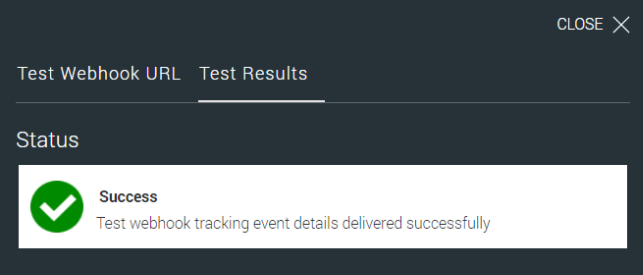
Beispiel einer Erfolgsmeldung:
Erfolg
Details beim Testen des Advanced Integrated Visibility-Sendungsverfolgungsereignisses erfolgreich zugestellt.
Status

Success
Test webhook tracking event details delivered successfully

Error
Test webhook tracking event details delivery failed
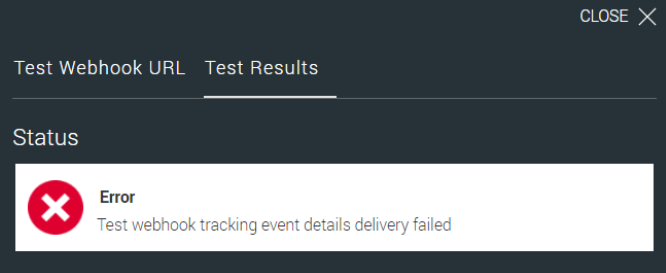
Schlägt die Zustellung beim Testereignis fehl, wird auf der Registerkarte Testergebnisse unter STATUS die Option Fehler mit dem zugehörigen Fehlercode und einer Fehlermeldung angezeigt.
Beispiel einer Fehlermeldung:
Fehlercode:<<error code>>
Details beim Testen des Advanced Integrated Visibility-Sendungsverfolgungsereignisses nicht zugestellt.
Validierungsregeln:
- Die Advanced Integrated Visibility-URL muss im Standardformat vorliegen.
- Alle Pflichtfelder zum Testen einer Advanced Integrated Visibility-URL müssen ausgefüllt sein.
- Erfolgreiche Validierung:
- FedEx sendet eine Anfrage mit einer Beispielereignis-JSON. Hinweis: Die Advanced Integrated Visibility-Ziel-URL muss im HTTP-Statuscode als Antwort an FedEx „200 (OK)“ zurückgeben.
- Nicht erfolgreiche/Fehlgeschlagene Validierung:
- Wenn FedEx eine andere Antwort (und nicht „200 (OK)“) erhält, ist die Validierung der Advanced Integrated Visibility-Ziel-URL fehlgeschlagen.
- Fehlercode und Fehlermeldung werden von FedEx auf der Registerkarte Testergebnisse angezeigt.
Data Payload-Rechner
Der Data Payload-Rechner soll Abonnent*innen dabei helfen, das durch Webhook-Aktivitäten erzeugte Datenvolumen abzuschätzen. Er bietet einen Überblick über die täglichen Payload-Größen, die Anzahl der Sendungen und die Tracking-Ereignisse und unterstützt Nutzende so dabei, fundierte Entscheidungen hinsichtlich der Datennutzung und der Integrationsplanung zu treffen.
Den Calculator verwenden
Nutzende können folgende Parameter eingeben:
- Anzahl der Sendungen
- Ereignisse pro Sendung (Standard: 5)
- Tägliches Payload-Volumen (autom. berechnet)
Basierend auf diesen Eingaben zeigt der Calculator Folgendes dynamisch an:
- Tracking-Ereignisse insgesamt
- Tägliches Payload-Volumen
- Geschätzte Gesamtdatengröße
Informationshinweise:
- Ereignisse pro Sendung ist Standardmäßig auf 5 festgelegt. Das basiert auf einem Durchschnitt von 17–18 Ereignissen pro Sendung und typischen Lieferzeiten von 1–7 Tagen, abhängig von Serviceart, Frachtführer und Bestimmungsort. Es wird von einer durchschnittlichen Lieferzeit von 3 Tagen ausgegangen. Hinweis: Dieser Wert kann von den Nutzenden bearbeitet werden.
- Das tägliche Payload-Volumen wird berechnet als: Anzahl der Sendungen × Ereignisse pro Sendung (Standard: 5)
- Nutzende müssen nur die Anzahl der Sendungen eingeben und auf BERECHNEN klicken, um Ergebnisse zu generieren. Andere Werte sind entweder standardmäßig festgelegt oder werden automatisch berechnet.
Haftungsausschluss: Alle vom Calculator berechneten Werte sind Näherungswerte und nur zu Planungszwecken zulässig.
Number of Shipments
Events per Shipment (default 5)
Daily Payload Volume (events per day)
Note: Displayed values are approximations and may not reflect exact usage metrics.
