


Sandbox Console

Test le webhook
Vous pouvez utiliser la fonctionnalité de test de l’URL du webhook pour tester le type de données de suivi renvoyées à l’URL de destination (serveur destinataire/serveur d’écoute). Cela permet de valider l’URL et les données renvoyées avant de créer un webhook de visibilité intégrée avancée.
Navigation :
Voici comment accéder à l’ URL de test de webhook dans la console Sandbox :
- Mes projets (dans le menu de navigation de gauche) → Visibilité intégrée avancée onglet → bouton URL de test de webhook → dans la console sandbox, cliquez sur Essayer cette fonctionnalité Visibilité intégrée avancée
- Catalogue d’API (dans le menu de navigation de gauche) → recherchez « Visibilité intégrée avancée » ou cliquez sur « Visibilité intégrée avancée » dans FILTRES → carte Visibilité intégrée avancée :
- → Aperçu → bouton Documentation → dans la console sandbox, cliquez sur Essayer cette visibilité intégrée avancée.
- → Docs → dans la console sandbox, cliquez sur Essayer cette visibilité intégrée avancée.
Étapes :
Voici les étapes à suivre pour utiliser la fonctionnalité de test de l’URL du webhook :
- Cliquez sur le bouton Tester l’ URL du webhook.
- Entrez les paramètres de test suivants :
Nom de champ Description URL de destination
Il s’agit de l’URL qui reçoit les données de l’événement de suivi.
- Le client doit fournir une URL de destination fonctionnelle et valide.
- L’URL de destination fournie doit être au format syntaxique normalisé (URL https sécurisée).
Jeton de sécurité
Utilisé comme secret partagé pour authentifier et valider la réponse du webhook de visibilité intégrée avancée.
- La valeur du jeton doit être composée d’un minimum de 26 caractères et d’un maximum de 100 caractères.
- Au moins 1 majuscule, 1 minuscule et 1 caractère numérique sont requis.
- Le jeton de sécurité sera utilisé pour créer une signature HMAC (code d’authentification de message basé sur un hachage) pour la validation de la réponse.
Langue des données utiles
Sélectionnez dans le menu déroulant la langue préférée pour la traduction des données de suivi. Voici les 6 exemples de langues disponibles :
- Anglais (États-Unis) (Par défaut)
Type de suivi
Sélectionnez le type de réponse dans lequel les données de suivi doivent être reçues.
- Réponse de suivi détaillée (type de réponse comprenant des données de repérage sécurisées avec l’historique complet des événements).(Par défaut)
- Réponse de suivi par événement (type de réponse comprenant des données de suivi sécurisées avec uniquement l’information sur l’événement le plus récent). (Bientôt offert)
Événements de suivi
Sélectionnez une catégorie de niveau supérieur pour recevoir des avis par courriel liés aux événements de l'envoi dans le cycle de vie du colis. Voici les catégories de niveau supérieur :
- Expédier
- En transit
- Avis
- Exceptions
- Livraison prévue
Événement de statut
Un événement de suivi dans le cycle de vie du colis. Sélectionnez l’un des événements de suivi à recevoir. Voici les 10 exemples d’événements d’état disponibles :
- Ramassé
- En transit
- Livré
- Exception de livraison
Remarque : les valeurs du champ « Événement d‘état » seront remplies en fonction de la « Catégorie d‘événement de suivi » sélectionnée. Consultez le tableau suivant pour en savoir plus sur les « Catégories d‘événements de suivi » et leurs « Événements d‘état » respectifs.
Catégorie d’événement de statut Événement de statut Expédier
- Ramassé
En transit
- En transit
Avis
- Livré
Exceptions
- Exception de livraison
Livraison prévue(Bientôt offert)
- Date de livraison prévue (EDD)
- Plage de livraison prévue (EDTW)
- Cochez la case Contrat de licence du FedEx Developer Portal (CLFDP) pour signer/accepter le contrat de licence.
- Cliquez sur le bouton APPUYER pour afficher les résultats du test.
Réponse :
Les paramètres de réponse du bac à sable sont les suivants :
- Corps – Le corps contient les paramètres de réponse de l’onglet Test de l’URL du webhook dans la console du bac à sable.
- État – Cette section de l’onglet Résultats du test vous indique l’état de la demande traitée.
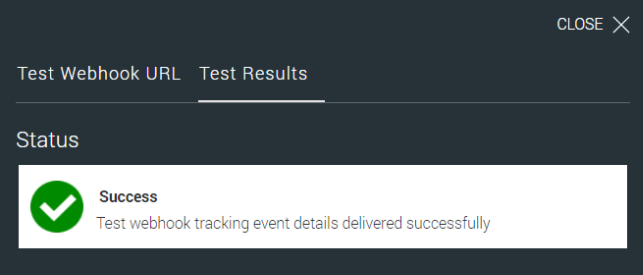
Exemple de message de réussite :
Succès
Détails de l’événement de suivi de test de la visibilité intégrée avancée transmis avec succès.
Status

Success
Test webhook tracking event details delivered successfully

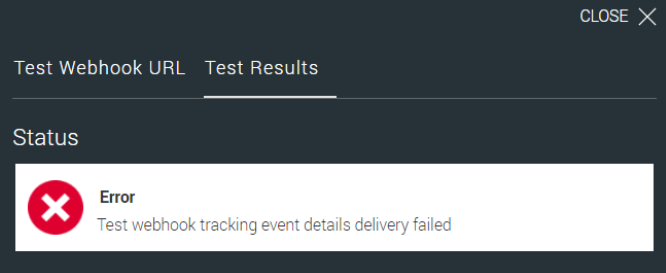
Error
Test webhook tracking event details delivery failed
Si la transmission de l’événement de test échoue, l’ÉTAT affichera Erreur dans l’onglet Résultats du test avec le code d’erreur et le message d’erreur correspondants.
Exemple de message d’erreur :
Code d’erreur :<<code d’erreur>>
Échec de la livraison des détails de l’événement de suivi de test de la visibilité intégrée avancée.
Règles de validation :
- L’URL de la visibilité intégrée avancée doit respecter un format syntaxique standardisé.
- Tous les champs requis pour tester une URL de visibilité intégrée avancée doivent être remplis.
- Pour une validation réussie :
- FedEx enverra une demande avec un exemple d’événement JSON. Remarque : l’URL de destination de la visibilité intégrée avancée doit répondre avec le code d’état HTTP 200 (OK) à FedEx.
- Pour une validation n’ayant pas réussi/ayant échoué :
- Si FedEx reçoit une réponse autre que 200 (OK), la validation de l’URL de destination de la visibilité intégrée avancée sera considérée comme un échec.
- FedEx affichera le code d’erreur et le message d’erreur dans l’onglet Résultats du test.
Calculateur de données utiles
Le Calculateur de données utiles est conçu pour aider les abonnés à estimer le volume de données généré par l’activité des webhooks. Il offre une visibilité sur les tailles quotidiennes des données utiles, le nombre d’envois et les événements de suivi — aidant les utilisateurs à prendre des décisions éclairées concernant l’utilisation des données et la planification de l’intégration.
Utilisation du calculateur
Les utilisateurs peuvent saisir les paramètres suivants :
- Nombre d‘envois
- Événements par envoi(par défaut : 5)
- Volume quotidien des données utiles(auto-calculé)
Selon ces entrées, le calculateur affiche dynamiquement :
- Total des événements de suivi
- Données utiles quotidiennes
- Taille totale estimée des données
Remarques informatives :
- Les événements par envoi sont réglés par défaut à 5. Cette valeur est basée sur une moyenne de 17 à 18 événements par envoi et sur des délais de livraison typiques de 1 à 7 jours, en fonction du type de service, du transporteur et de la destination. Un délai de livraison moyen de trois (3) jours est présumé. Remarque : cette valeur peut être modifiée par l’utilisateur.
- Le volume quotidien de données utiles est calculé comme suit : Nombre d’envois × Événements par envoi(par défaut : 5)
- Les utilisateurs n’ont qu’à saisir le nombre d’envois et cliquer sur « CALCULER » pour obtenir les résultats. Les autres valeurs sont soit proposées par défaut, soit calculées automatiquement.
Avis de non-responsabilité : toutes les valeurs fournies par le calculateur sont des approximations et ne sont destinées qu’à des fins de planification.
Number of Shipments
Events per Shipment (default 5)
Daily Payload Volume (events per day)
Note: Displayed values are approximations and may not reflect exact usage metrics.
