


Sandbox Console

Test Webhook
Webhook URLのテスト機能を使用して、リンク先URL(受信側/リスナーサーバー)に返される追跡データの種類をテストできます。これは、Advanced Integrated Visibilityを作成する前に、返されたURLとデータを検証するのに役立ちます。
ナビゲーション:
Webhook URLのテストにアクセスする方法は以下の通りです。
- マイプロジェクト(左側のナビゲーションパネル) -> [Advanced Integrated Visibility]タブ -> [Webhook URLのテスト]ボタン ->サンドボックスコンソールで、[Advanced Integrated Visibilityを試す]をクリックします。
- API カタログ(左側のナビゲーションパネル) -> [Advanced Integrated Visibility]を検索/[FILTERS]で[Advanced Integrated Visibility]をクリック -> [Advanced Integrated Visibility]カード:
- ->[概要]->[ドキュメント]ボタン->サンドボックスコンソールで、[このAdvanced Integrated Visibilityを試す]をクリックします。
- -> [ドキュメント]->サンドボックスコンソールで、[このAdvanced Integrated Visibilityを試す]をクリックします。
手順:
Webhook URLのテスト機能を使用する手順は次のとおりです。
- 「Webhook URLのテスト」ボタンをクリックします。
- 以下のTestパラメータを入力します:
項目名 説明 リンク先 URL
追跡イベントデータ/ペイロードを受信するためのURLです。
- 有効なリンク先URLを指定する必要があります。
- 指定するリンク先URLは、標準化された構文形式(セキュアなhttpsURL)でなければなりません。
セキュリティトークン
Advanced Integrated Visibility Webhook応答の認証および検証に共有シークレットとして使用されます。
- トークン値は、最小26文字から最大100文字まででなければなりません。
- 少なくとも1つの大文字、1つの小文字、および1つの数字が必要です。
- セキュリティトークンは、応答検証用のハッシュベースのメッセージ認証コード(HMAC)署名の作成に使用されます。
ペイロード言語
ドロップダウンリストから、追跡データの翻訳に使用する言語を選択します。利用可能な6つのサンプル言語は次のとおりです。
- 英語(米国)(デフォルト)
追跡(種類)
追跡データの受信を希望する応答の種類を選択します。
- 詳細な追跡応答(応答タイプは、イベントの全履歴を含むセキュアな追跡データで構成されます)。(デフォルト)
- イベント固有の追跡応答(応答タイプは、最新のイベント情報のみを含むセキュアな追跡データで構成されます)。(近日公開予定)
追跡イベント
より上位のカテゴリを1つ選択すると、パッケージのライフサイクルにおける出荷イベントに関連するEメール通知を受信できます。上位レベルのカテゴリ:
- 出荷
- 輸送中
- 配達
- 例外
- 配達予定日
状況イベント
パッケージの輸送過程全体を通した追跡イベント。受信する追跡イベントの1つを選択します。利用可能な10サンプルステータスイベント:
- 集荷済み
- 輸送中/処理中
- 配達完了
- 配達に関する例外的状況
注:[ステータスイベント]フィールドの値は、選択した「追跡イベントカテゴリ」に基づいて入力されます。「追跡イベントカテゴリ」とそれぞれの「ステータスイベント」の詳細については、次の表でご確認ください。
配送状況(カテゴリ) 状況イベント 出荷
- 集荷済み
輸送中
- 輸送中/処理中
配達
- 配達完了
例外
- 配達に関する例外的状況
配達予定日(近日公開予定)
- 配達予定日(EDD)
- 配達予定時間帯(EDTW)
- [FedEx Developer Portal License Agreement(FDPLA)]チェックボックスにチェックマークを入れ、ライセンス契約に署名/同意します。
- [PUSH]ボタンをクリックしてテスト結果を表示します。
応答:
サンドボックスの応答パラメーター:
- 本文–本文には、サンドボックスコンソール内の[Webhook URLのテスト]タブの応答パラメーターが含まれます。
- ステータス–[テスト結果]タブのこのセクションには、処理されたリクエストのステータスが表示されます。
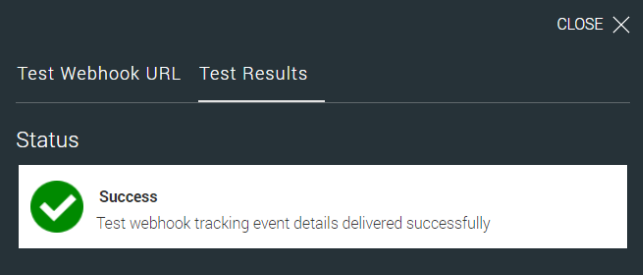
成功メッセージのサンプル:
成功
Advanced Integrated Visibilityのテストの追跡イベントの詳細が正常に配達されたことをテストします。
Status

Success
Test webhook tracking event details delivered successfully

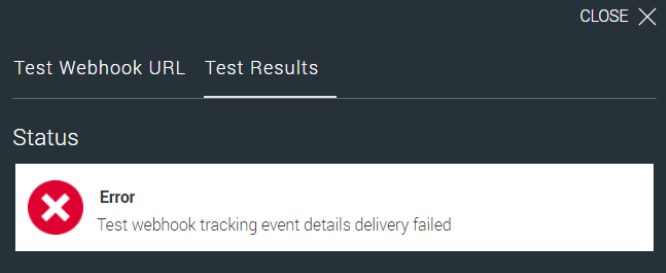
Error
Test webhook tracking event details delivery failed
テストイベントの配達が失敗した場合、[テスト結果]タブに[ステータス]が「エラー」として表示され、それぞれのエラーコードとエラーメッセージが表示されます。
エラーメッセージの例:
エラーコード:<>
Advanced Integrated Visibilityのテストの追跡イベントの詳細配達のテストが失敗しました。
検証ルール:
- Advanced Integrated Visibility URLは、標準化された構文形式である必要があります。
- Advanced Integrated Visibility URLのテストに必要なすべてのフィールドを空フィールドにすることはできません。
- 検証を成功させるには:
- FedExはサンプルイベントJSONを含むリクエストを送信します。 注意:Advanced Integrated Visibility宛先URLは、HTTPステータスコードとして200(OK)をFedExに応答する必要があります。
- 検証が不成功/失敗した場合:
- FedExが200(OK)以外の応答を受信した場合、Advanced Integrated Visibility宛先URLの検証は失敗したものとみなされます。
- FedExは、[テスト結果]タブにエラーコードとエラーメッセージを表示します。
データ・ペイロード計算ツール
「データ・ペイロード計算ツール」は、サブスクリプション利用者がWebhookのアクティビティによって生成されるデータ量を推定できるよう設計されています。日々のペイロードサイズ、貨物件数、追跡イベントを可視化し、ユーザーがデータ利用や統合計画について、十分な情報に基づいた判断を下せるよう支援します。
計算ツールのご利用方法
ユーザーは以下のパラメータを入力できます。
- 貨物数
- 貨物ごとのイベント数(デフォルト:5)
- 1日あたりのペイロード量(自動計算)
これらの入力に基づいて、計算ツールは動的に以下を表示します。
- 追跡イベントの総数
- 1日あたりのペイロード
- 推定総データ容量
参考情報:
- 「貨物ごとのイベント数」はデフォルトで5件に設定されています。これは、1つの貨物あたり平均17~18件の配達案件と、サービスの種類、運送業者、仕向地によって異なりますが、通常1~7日程度の配達所要日数に基づいています。平均配達時間は3日と想定しています。注:この値はユーザーが編集可能です。
- 1日あたりのペイロード量は、以下の式で計算されます。貨物件数 × 1つの貨物あたりのイベント数(デフォルト:5件)
- ユーザーは貨物の数を入力し、[計算]をクリックするだけで、結果を算出できます。その他の値は、既定値が設定されているか、自動的に計算されます。
免責事項:この計算ツールで表示される数値はすべて概算であり、あくまで計画立案の参考としてご利用ください。
Number of Shipments
Events per Shipment (default 5)
Daily Payload Volume (events per day)
Note: Displayed values are approximations and may not reflect exact usage metrics.
