


Sandbox Console

Probar webhook
Puede usar la función Probar URL de webhook para comprobar el tipo de datos de seguimiento que se devuelven a la URL de destino (servidor receptor/de escucha). Esto ayuda a validar la URL y los datos devueltos antes de crear un Advanced Integrated Visibility webhook.
Navegación:
A continuación se indican las formas de navegar a la consola del entorno de pruebas Probar URL de Webhook:
- Mis proyectos (en el panel de navegación) -> Pestaña Advanced Integrated Visibility -> Botón Probar URL de webhook ->en la consola del entorno de pruebas, haga clic en Probar este Advanced Integrated Visibility
- Catálogo de API (en el panel de navegación de la izquierda) -> buscar Advanced Integrated Visibility/hacer clic en Advanced Integrated Visibility en FILTROS -> cuadro Advanced Integrated Visibility:
- -> Resumen -> botón Documentación -> en la consola del entorno de pruebas, hacer clic en Probar este proyecto de Advanced Integrated Visibility.
- -> Docs -> en la consola del entorno de pruebas, hacer clic en Probar este proyecto de Advanced Integrated Visibility.
Pasos:
A continuación figuran los pasos para usar la función Probar URL de webhook:
- Haga clic en el botón Probar URL de webhook.
- Introduzca los siguientes parámetros de prueba:
Nombre del campo Descripción URL de destino
Esta es la URL para recibir la carga útil o los datos del evento de seguimiento.
- Los clientes deben proporcionar una URL de destino operativa y válida.
- La URL de destino proporcionada debe estar en formato sintáctico estandarizado (URL https segura).
Token de seguridad
Se usa como secreto compartido para autenticar y validar la respuesta de Advanced Integrated Visibility webhook.
- El valor del token debe tener una longitud de entre 26 y 100 caracteres.
- Debe haber al menos 1 mayúscula, 1 minúscula y 1 número.
- El token de seguridad se usará para crear una firma HMAC (código de autenticación de mensajes basados en hashes) para la validación de respuestas.
Idioma de la carga útil
Seleccione el idioma que desee para las traducciones de los datos de seguimiento en la lista desplegable. Estos son los 6 idiomas de ejemplo disponibles:
- Inglés (EE. UU.)(predeterminado)
Tipo de seguimiento
Seleccione el tipo de respuesta en la que tienen que recibirse los datos de seguimiento.
- Respuesta de seguimiento detallada (el tipo de respuesta consta de datos de seguimiento protegidos con el historial completo de eventos).(Por defecto)
- Respuesta de seguimiento de evento específico (el tipo de respuesta cuenta con datos de seguimiento protegidos únicamente con la información de los eventos más recientes).(Próximamente)
Eventos de seguimiento
Seleccione una categoría superior para recibir notificaciones por e-mail relacionadas con eventos del envío en el recorrido del mismo. Estas son las categorías superiores:
- Enviar
- En tránsito
- Entrega
- Excepciones
- Entrega estimada
Evento de estado
Un evento de seguimiento en el recorrido del paquete. Seleccione uno de los eventos de seguimiento que se van a recibir. Estos son los 10 eventos de estado disponibles:
- Recogido
- En tránsito
- Entregado
- Excepción de entrega
Nota: Los valores del campo «Evento de estado» se rellenarán en función de la «Categoría de evento de seguimiento» seleccionada. Consulte la siguiente tabla para obtener más información sobre la «Categoría de evento de seguimiento» y sus respectivos «Eventos de estado».
Categoría de evento de estado Evento de estado Enviar
- Recogido
En tránsito
- En tránsito
Entrega
- Entregado
Excepciones
- Excepción de entrega
Entrega estimada(Próximamente)
- Fecha de entrega estimada
- Plazo de entrega estimado
- Marque la casilla Acuerdo de licencia de FedEx Developer Portal para firmar/aceptar el acuerdo de licencia.
- Haga clic en el botón PUSH para ver los resultados de la prueba.
Respuesta:
Estos son los parámetros de respuesta en el entorno de prueba:
- Cuerpo: el cuerpo contiene los parámetros de respuesta en la pestaña Probar URL del webhook dentro de la consola del entorno de pruebas.
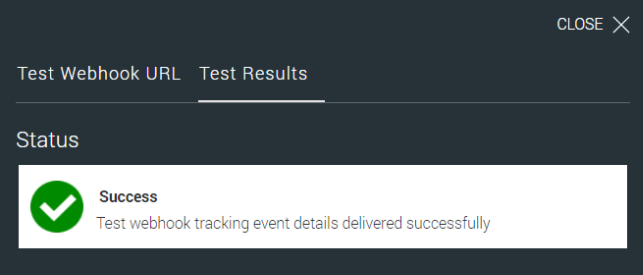
- Estado: esta sección de la pestaña Resultados de la prueba le indica el estado de la solicitud procesada.
Ejemplo de mensaje satisfactorio:
Correcto
Se han entregado correctamente los detalles del evento de seguimiento: Probar proyecto de Advanced Integrated Visibility.
Status

Success
Test webhook tracking event details delivered successfully

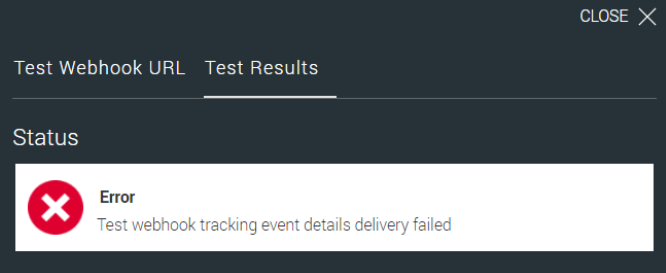
Error
Test webhook tracking event details delivery failed
Si la entrega del evento de prueba es fallida, el ESTADO mostrará Error en la pestaña Resultados de la prueba con el código de error y el mensaje de error respectivos.
Ejemplo de mensaje de error:
Código de error:<<código de error>>
Error al entregar los detalles del evento de seguimiento: Probar Advanced Integrated Visibility.
Normas de validación:
- La URL de Advanced Integrated Visibility debe estar en formato sintáctico estandarizado.
- Los campos obligatorios para probar una URL de Advanced Integrated Visibility no pueden estar vacíos.
- Para una validación satisfactoria:
- FedEx enviará una solicitud con el evento de muestra JSON. Nota: La URL de destino de Advanced Integrated Visibility debe responder con el código de estado HTTP 200 (OK) a FedEx.
- Para una validación insatisfactoria/fallida:
- Si FedEx recibe una respuesta que no sea 200 (OK), la validación de la URL de destino de Advanced Integrated Visibility se considerará fallida.
- FedEx mostrará el código de error y el mensaje de error en la pestaña Resultados de la prueba
Calculadora de carga útil de datos
La calculadora de carga útil de datos se ha diseñado para ayudar a los suscriptores a calcular el volumen de datos generado por la actividad de los webhooks. Permite visualizar los tamaños de carga útil diarios, la cantidad de envíos y los eventos de seguimiento, lo que ayuda a los usuarios a tomar decisiones fundamentadas sobre el uso de datos y la planificación de la integración.
Cómo usar la calculadora
Los usuarios pueden introducir los parámetros siguientes:
- Número de envíos
- Eventos por envío (valor predeterminado: 5)
- Volumen diario de cargas útiles (calculado automáticamente)
En función de la información introducida, la calculadora muestra de forma dinámica:
- Eventos totales de seguimiento
- Carga útil diaria
- Tamaño de datos totales estimado
Notas informativas:
- Los eventos por envío tienen como valor predeterminado 5. Esto se basa en una media de entre 17 y 18 eventos por envío y unos plazos habituales de entrega de 1 a 7 días, dependiendo del tipo de servicio, la empresa de transporte y el destino. Se calcula un plazo de entrega medio de 3 días. Nota: El usuario puede editar este valor.
- El volumen de carga útil diario se calcula de la siguiente forma: Número de envíos × Eventos por envío (valor predeterminado: 5)
- Los usuarios solo tienen que introducir el Número de envíos y hacer clic en «CALCULAR» para generar los resultados. Los demás valores o bien utilizan un valor predeterminado o se calculan automáticamente.
Aviso legal: todos los valores proporcionados por la calculadora son aproximaciones y únicamente tienen fines de planificación.
Number of Shipments
Events per Shipment (default 5)
Daily Payload Volume (events per day)
Note: Displayed values are approximations and may not reflect exact usage metrics.
