


Sandbox Console

Tester un webhook
Vous pouvez utiliser la fonctionnalité de test d’URL Webhook afin de vérifier le type de données de suivi renvoyées à l’adresse URL de destination (serveur récepteur ou auditeur). Cette fonction permet de valider l’adresse URL et les données renvoyées avant de créer un webhook Advanced Integrated Visibility.
Navigation :
Les instructions suivantes indiquent comment accéder à la console Sandbox Tester l’URL Webhook :
- Mes projets (sur le volet de navigation de gauche) -> onglet Advanced Integrated Visibility -> bouton Tester l’URL webhook -> sur la console Sandbox, cliquez sur Tester ce projet Advanced Integrated Visibility
- Catalogue d’API (sur le volet de navigation de gauche) -> recherchez les projets Advanced Integrated Visibility ou cliquez sur Advanced Integrated Visibility dans FILTRES -> carte Advanced Integrated Visibility :
- -> Aperçu -> bouton Documentation -> sur la console Sandbox, cliquez sur Tester ce projet Advanced Integrated Visibility.
- -> Docs -> sur la console Sandbox, cliquez sur Tester ce projet Advanced Integrated Visibility.
Étapes :
Les instructions suivantes indiquent comment utiliser la fonctionnalité Tester l’URL Webhook :
- Cliquez sur le bouton Tester l’URL Webhook.
- Saisissez les paramètres de test suivants :
Nom du champ Description URL de destination
Il s’agit de l’adresse URL à laquelle vous recevrez les données ou la charge utile de l’événement de suivi.
- Le client doit indiquer une adresse URL de destination opérationnelle et valide.
- L’URL de destination doit être indiquée selon le format syntaxique standardisé (adresse URL sécurisée « https »).
Jeton de sécurité
Utilisé comme secret partagé pour authentifier et valider la réponse du webhook Advanced Integrated Visibility.
- La valeur du jeton doit contenir entre 26 et 100 caractères.
- Au moins 1 majuscule, 1 minuscule et 1 caractère numérique sont requis.
- Le jeton de sécurité sera utilisé afin de créer une signature HMAC (code d’authentification de message basé sur un hachage) dans le cadre de la validation de la réponse.
Langue de la charge utile
Dans la liste déroulante, sélectionnez la langue de votre choix pour la traduction des données de suivi. Les 6 exemples de langues suivantes sont disponibles :
- Anglais (États-Unis)(par défaut)
Type de suivi
Sélectionnez le type de réponse selon lequel les données de suivi doivent être reçues.
- Réponse de suivi détaillé : consiste en des données de suivi sécurisées contenant l’historique complet des événements. (Par défaut)
- Réponse de suivi spécifique à un événement : ce type de réponse consiste en des données de suivi sécurisées contenant uniquement des informations sur les événements les plus récents. (Prochainement)
Événements de suivi
Sélectionnez une catégorie supérieure pour recevoir des notifications par e-mail relatives aux événements d’expédition dans le cycle de vie du colis. Les catégories de niveau supérieur sont les suivantes :
- Expédier
- En transit
- Livraison
- Exceptions
- Livraison estimée
Événement de statut
Un événement de suivi du cycle de vie du colis. Sélectionnez l’un des événements de suivi à recevoir. Dix exemples d’événements de statut disponibles sont indiqués ci-dessous :
- Enlevé
- En transit
- Livré
- Exception de livraison
Remarque : les valeurs du champ « Événement de statut » seront renseignées en fonction de la « Catégorie d’événement de suivi » sélectionnée. Reportez-vous au tableau suivant pour en savoir plus sur les « catégories d’événements de suivi » et leurs « événements de statut » respectifs.
Catégorie d’événement de statut Événement de statut Expédier
- Enlevé
En transit
- En transit
Livraison
- Livré
Exceptions
- Exception de livraison
Livraison estimée (Prochainement)
- Date de livraison estimée (EDD)
- Créneau de livraison estimée (EDTW)
- Cochez la case FedEx Developer Portal License Agreement (FDPLA) pour signer ou accepter l’accord de licence.
- Cliquez sur le bouton PUSH pour visualiser les résultats du test.
Réponse :
Les paramètres de réponse dans l’environnement Sandbox sont les suivants :
- Corps : le corps contient les paramètres de réponse indiqués sous l’onglet Tester l’URLWebhook de la console Sandbox.
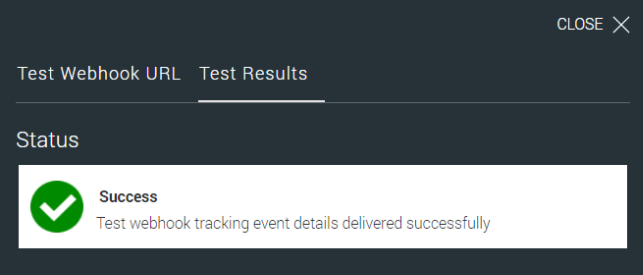
- Statut : cette section de l’onglet Résultats de test indique le statut de la demande traitée.
Exemple de message de réussite :
Succès
Les détails de l’événement de suivi Tester Advanced Integrated Visibility ont bien été transmis.
Status

Success
Test webhook tracking event details delivered successfully

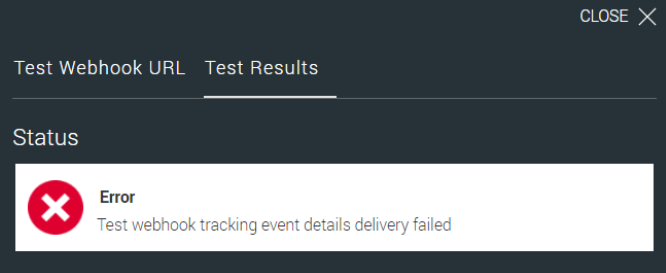
Error
Test webhook tracking event details delivery failed
Si la livraison de l’événement de test échoue, le STATUT sera indiqué comme étant une Erreur sous l’onglet Résultats de test avec le code et le message d’erreur correspondants.
Exemple de message d’erreur :
Code d’erreur :<<code d’erreur>>
La livraison des détails de l’événement de suivi Tester l’URL Advanced Integrated Visibility a échoué.
Règles de validation :
- L’URL du projet Advanced Integrated Visibility doit être au format syntaxique standardisé.
- Tous les champs requis pour tester l’URL d’un projet Advanced Integrated Visibility doivent être renseignés.
- Pour une validation réussie :
- FedEx envoie une requête contenant un exemple d’événement JSON. Remarque : l’URL de destination du projet Advanced Integrated Visibility doit répondre par 200 (OK) en tant que code de statut HTTP adressé à FedEx.
- Pour une validation non réussie ou ayant échoué :
- Si FedEx reçoit une réponse autre que 200 (OK), la validation de l’URL de destination du projet Advanced Integrated Visibility sera considérée comme ayant échoué.
- FedEx affichera le code et le message d’erreur sous l’onglet Résultats de test.
Calculateur de charge utile des données
Le calculateur de charge utile des données est conçu pour aider les abonnés à estimer le volume de données générées par leur activité de webhook. Elle offre une visibilité sur la taille quotidienne des flux de données, le nombre d’expéditions et les événements de suivi, aidant ainsi les utilisateurs à prendre des décisions éclairées concernant l’utilisation des données et la planification de l’intégration.
Utilisation du calculateur
Les utilisateurs peuvent saisir les paramètres suivants :
- Nombre d’envois
- Événements par envoi (par défaut : 5)
- Volume quotidien de la charge utile (calculé automatiquement)
En fonction de ces entrées, le calculateur affiche dynamiquement :
- Total des événements de suivi
- Charge utile quotidienne
- Taille totale estimée des données
Remarques importantes :
- Événements par envoi est de 5 par défaut. Ce chiffre est basé sur une moyenne de 17 à 18 événements par envoi et sur des délais de livraison typiques de 1 à 7 jours, en fonction du type de service, du transporteur et de la destination. Un délai de livraison moyen de 3 jours est estimé. Remarque : cette valeur est modifiable par l’utilisateur.
- Le volume de charge utile quotidienne est calculé ainsi : Nombre d’envois × Événements par envoi (par défaut : 5)
- Saisissez simplement le nombre d’envois et cliquez sur CALCULER pour obtenir vos résultats. Les autres valeurs sont soit proposées par défaut, soit calculées automatiquement.
Clause de non-responsabilité : toutes les valeurs fournies par le calculateur sont des approximations et sont destinées exclusivement à des fins de planification.
Number of Shipments
Events per Shipment (default 5)
Daily Payload Volume (events per day)
Note: Displayed values are approximations and may not reflect exact usage metrics.
